
canal dark
Como automatizar um canal dark com IA (com fluxo n8n pronto)
Aprenda a automatizar um canal dark com IA sem perder a monetização: o que automatizar, as ferramentas de cada etapa e um fluxo n8n pronto para baixar.
Neste artigo
Automatizar um canal dark não é apertar um botão e ver vídeos saindo sozinhos. É tirar do caminho as tarefas repetitivas — gerar a narração, esperar, baixar, legendar, organizar arquivos — para sobrar tempo para o que decide se o vídeo funciona: o tema, o roteiro e a edição. Neste tutorial você vê o que dá e o que não dá para automatizar sem colocar a monetização em risco, quais ferramentas usar em cada etapa e como montar a automação com um fluxo n8n pronto, que transforma um roteiro em narração MP3 e legenda SRT.
Se você ainda está começando, leia antes o guia Canal dark: o que é, como criar e monetizar e o de nichos de canal dark. Aqui a conversa é sobre produção.
O que dá (e o que não dá) para automatizar
A pergunta certa não é “dá para automatizar?”, e sim “o que acontece com a monetização se eu automatizar?”. Em 15 de julho de 2025, o YouTube atualizou a política antes chamada de “conteúdo repetitivo”. Nas políticas de monetização de canais, ela agora se chama “conteúdo não original” (inauthentic content) e cita como não monetizável o “conteúdo gerado com IA usando modelos genéricos que dão a impressão de produção em massa”. Também entram na lista apresentações de slides, histórias feitas com modelo pronto e texto na tela com pouco ou nenhum valor narrativo.
A mesma página deixa claro que o problema não é a IA: usar IA para dar vida a um personagem e a uma história criados por você continua valendo. O que o YouTube recusa é o vídeo que qualquer pessoa produziria aos montes, com os mesmos botões. Na prática, a divisão fica assim:
| Etapa | Pode automatizar | Fica com você |
|---|---|---|
| Ideias e pesquisa | Levantar temas, resumir fontes, sugerir títulos | Escolher o tema e o ângulo, conferir os fatos |
| Roteiro | Primeiro rascunho, revisão de ortografia, sugestões de corte | A versão final, com o seu estilo e a sua estrutura |
| Narração | Gerar o áudio, baixar e nomear os arquivos | Ouvir o áudio inteiro antes de editar |
| Legenda | Gerar o SRT sincronizado com o áudio | Conferir nomes próprios e números |
| Imagens e edição | Organizar arquivos, gerar imagens a partir de uma lista de cenas | O visual do canal e o corte no ritmo da fala |
| Publicação | Agendar, enviar a legenda, organizar a fila | Título, thumbnail e a última assistida antes de publicar |
E sobre marcar o vídeo como feito com IA: a página sobre conteúdo alterado ou sintético exige a marcação quando o vídeo parece real e pode enganar — uma pessoa real dizendo o que não disse, um acontecimento real alterado, uma cena realista que nunca existiu. Usar IA para gerar ideias, escrever o roteiro ou criar legendas não exige marcação, segundo a mesma página. Em caso de dúvida sobre um vídeo específico, siga o que está lá.
A esteira de um canal dark automatizado
Pense no canal como uma linha de produção com cinco estações. Todo vídeo passa por todas, nesta ordem:
- Roteiro: o texto final, revisado, escrito para ser ouvido.
- Narração: o roteiro vira um arquivo de áudio (MP3).
- Legenda: um arquivo SRT sincronizado com a narração.
- Imagens e edição: o áudio, a legenda e as imagens montados no editor.
- Publicação: título, thumbnail, descrição, legenda enviada e agendamento.
O fluxo n8n deste tutorial cobre as estações 2 e 3 de ponta a ponta: você entrega o roteiro pronto e recebe o MP3 e o SRT, com nome de arquivo certo e sem abrir nenhum painel. As outras estações você liga a ele aos poucos, conforme o canal cresce — as ideias estão na seção Como escalar.
Ferramentas para cada etapa
Roteiro: Claude, ChatGPT ou Gemini
Qualquer um dos grandes modelos de linguagem ajuda a pesquisar, organizar ideias e escrever um primeiro rascunho. O resultado melhora muito quando o pedido já traz o formato do canal. Um ponto de partida:
Você é roteirista de um canal de terror narrado em português.
Escreva um roteiro de cerca de 8 minutos (umas 1.100 palavras) sobre: [TEMA].
Estrutura: gancho em 2 frases, desenvolvimento em 4 blocos, virada no final.
Frases curtas, escritas para serem ouvidas. Sem títulos nem marcações de cena.
Onde houver suspense, coloque [pause2].
Se citar fatos ou casos reais, liste as fontes no fim, fora do texto narrado.
Depois vem a parte que não dá para pular: reescrever. Corte o que soa genérico, confira nomes e datas, ajuste o gancho, coloque as suas opiniões e o seu jeito de contar. É essa passada que transforma um rascunho de IA num roteiro seu — e é ela que separa o seu canal do conteúdo “produzido em massa”.
Narração: Darkvi
No Darkvi, você cola o roteiro (ou importa um arquivo .txt ou .docx), escolhe a voz e clica em Gerar áudio. Os botões de pausa inserem as marcações [pause1], [pause2], [pause5] e [pause10] — pausas de 1, 2, 5 e 10 segundos, úteis para criar suspense ou separar blocos. Cada áudio aceita até 80 mil caracteres nos planos Starter e LITE e 120 mil no PRO, o suficiente para um vídeo longo inteiro.
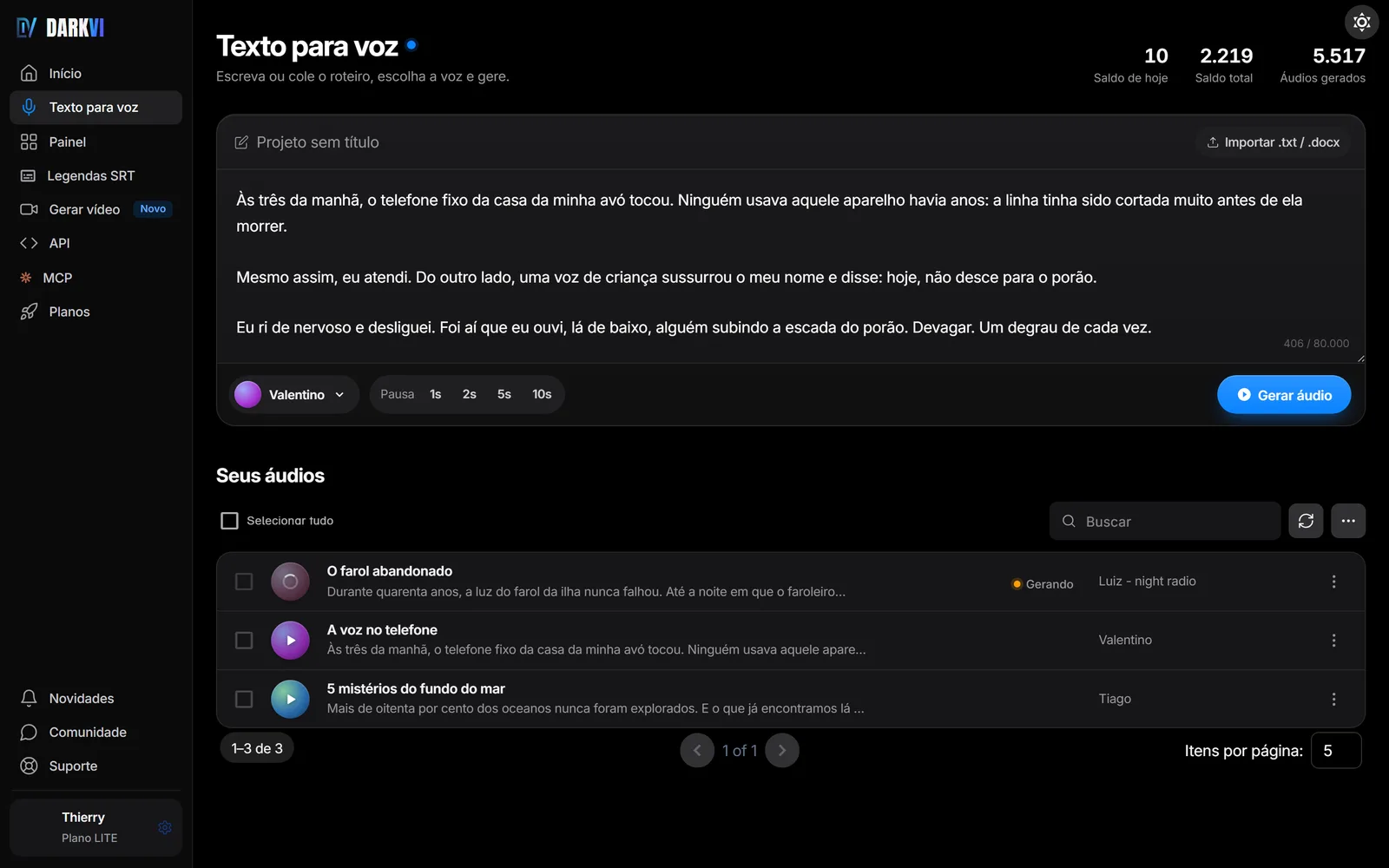
Um trecho curto de narração de terror, gerado no Darkvi com a voz Tiago:
Texto narrado: “Às três da manhã, o telefone de casa tocou de novo. Do outro lado, uma voz de criança sussurrou: não abre a porta do porão. O problema é que eu moro sozinho.”
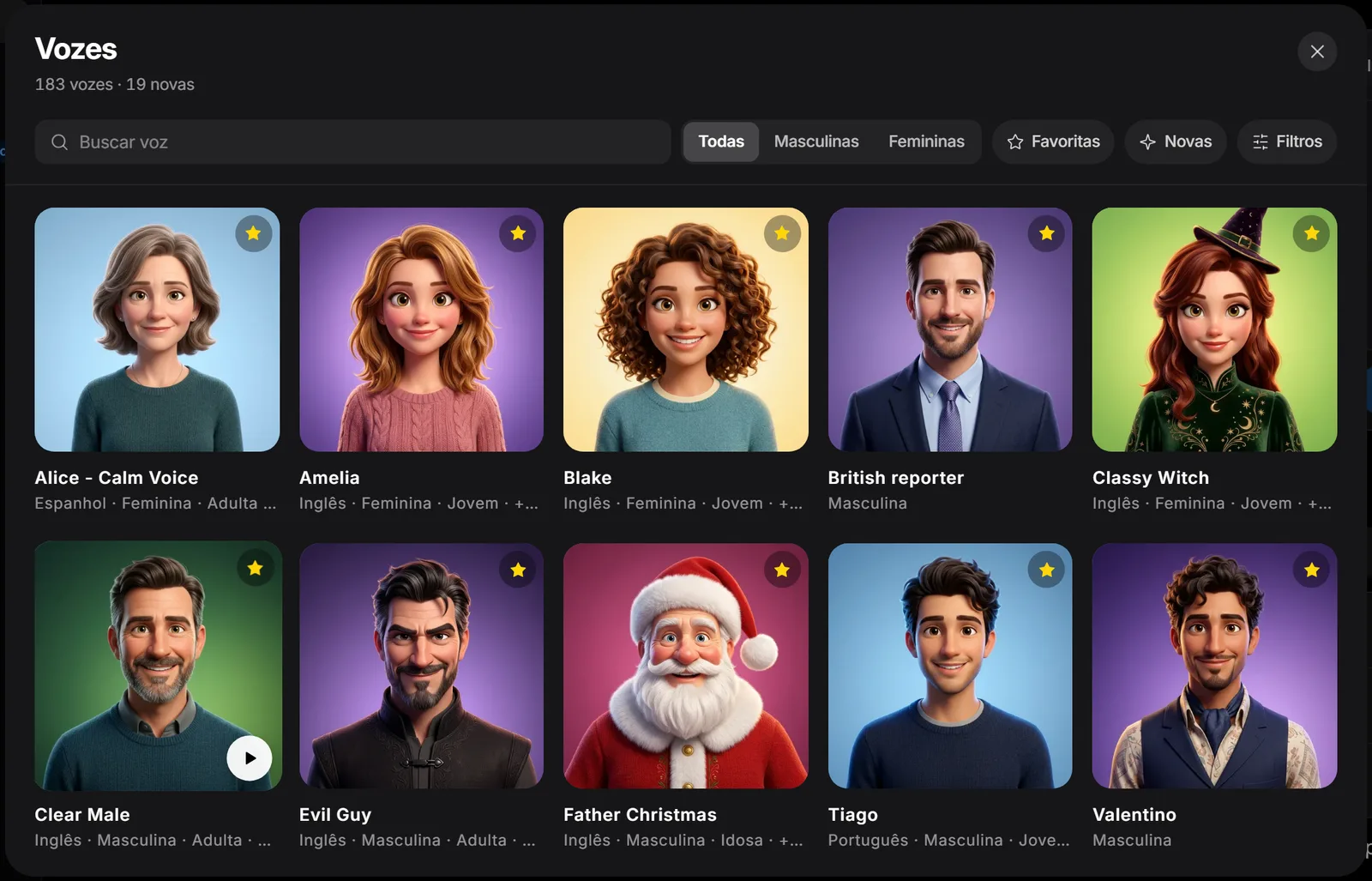
Escolha a voz com calma: ela vira a identidade do canal. Ouça as prévias, marque as candidatas como favoritas e use a mesma em todos os vídeos. Para comparar vozes nicho a nicho, com exemplos reais, veja qual a melhor voz para canal dark.
Legenda: SRT sincronizado com o áudio
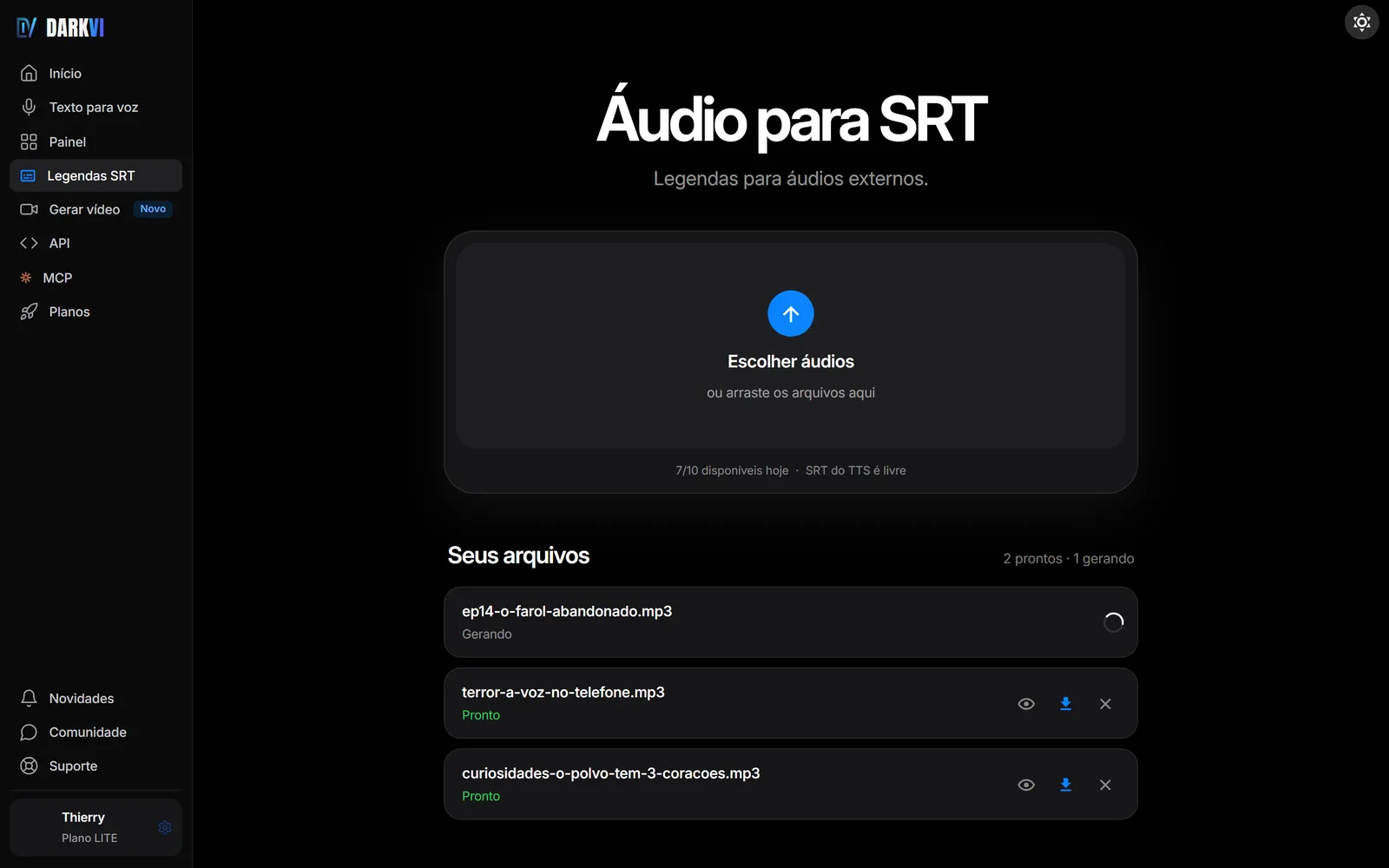
Quando a narração é gerada no Darkvi, a legenda sai do próprio áudio, alinhada palavra por palavra: é só baixar o SRT na lista de áudios (ou pela API, como o fluxo faz). Nas configurações de legenda dá para agrupar o texto em blocos de alguns segundos, em vez de palavra por palavra. Se você gravou a narração com a própria voz ou tem um áudio de outro lugar, a página Áudio para SRT converte até 10 arquivos por dia — as legendas dos áudios gerados no Darkvi não entram nesse limite.
Imagens e edição: CapCut ou Premiere
No editor, o MP3 vai para a linha do tempo e o SRT entra como faixa de legenda — o CapCut para computador e o Premiere importam o arquivo. A partir daí, o trabalho é visual: trocar de imagem no ritmo da fala, usar material com licença (bancos gratuitos, imagens que você gerou ou comprou, a Biblioteca de áudio do YouTube para trilhas) e manter um estilo que o público reconheça. Material sem licença pode gerar reivindicação de direitos autorais e bloquear a receita do vídeo.
Publicação: YouTube Studio
Dá para automatizar o envio — o n8n tem um nó do YouTube —, mas a publicação é o último ponto de controle. É ali que você assiste ao vídeo inteiro, confere título, thumbnail e descrição e envia o SRT na aba de legendas. Para manter a constância, agende os vídeos no próprio YouTube Studio: você produz vários de uma vez e eles saem nos dias certos.
O fluxo n8n pronto: o que ele faz
O n8n é uma ferramenta de automação visual: cada caixinha (um “nó”) faz uma coisa, e você liga uma na outra. O fluxo abaixo usa a API do Darkvi para levar um roteiro até a narração e a legenda, sem você abrir o painel. Baixe e siga o passo a passo da próxima seção.
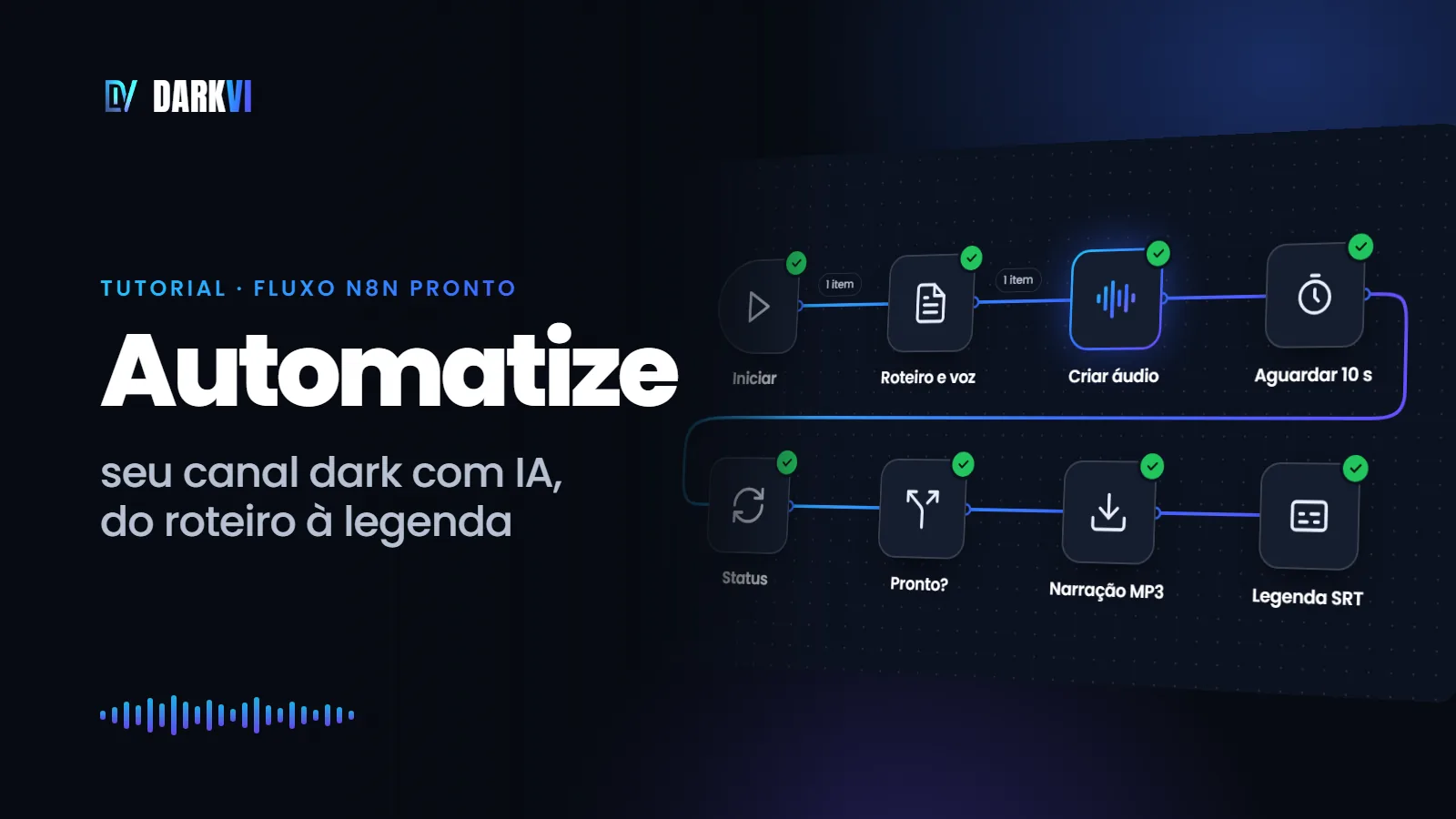
Fluxo n8n: roteiro → narração MP3 + legenda SRTWorkflow para importar no n8n. Não traz nenhuma chave de API: você conecta a sua numa credencial chamada “Darkvi API”.O caminho que o fluxo percorre, nó por nó:
- Iniciar manualmente — você clica e ele roda. Existe também um gatilho “Todo dia às 9h (opcional)”, que vem desativado.
- Roteiro e voz — o único nó que você precisa editar: título, roteiro, id da voz, nome do arquivo e quantas vezes esperar.
- Criar áudio na Darkvi — envia o roteiro para a API. O áudio entra na fila com status
PENDING. - Aguardar 10 s e Consultar status — espera e pergunta à API como está o áudio:
PENDING,PROCESSING,DONEouERROR. - Pronto (DONE)? — se ficou pronto, segue para os downloads. Se deu erro, o fluxo para com a mensagem “Falha na geração”. Se ainda está na fila, volta a aguardar, até o limite de tentativas (depois disso, para em “Tempo esgotado”).
- Baixar MP3 e Baixar legenda SRT — baixam os dois arquivos com o nome que você escolheu.
- Juntar MP3 + SRT — entrega um único item com os dois arquivos,
audioelegenda. - Enviar ao Google Drive — dois nós, desativados de fábrica, para guardar o MP3 e o SRT numa pasta do Drive.
Soltos no canto do fluxo ficam dois utilitários, que rodam sozinhos: Listar vozes, que mostra todas as vozes com o id de cada uma, e Testar chave de API, que confirma se a sua chave está certa. Quatro notas no próprio canvas repetem as instruções em português.
Por baixo, o fluxo faz só três tipos de chamada à API. Se você programa, dá para fazer o mesmo de qualquer linguagem:
# 1. Cria o áudio (responde 201 com o id e o status PENDING)
curl -X POST https://darkvi.com/api/tts \
  -H "Authorization: Bearer SUA_CHAVE_DE_API" \
  -H "Content-Type: application/json" \
  -d '{"text": "Às três da manhã...", "voice": "ID_DA_VOZ",
       "title": "A voz no telefone"}'

# 2. Consulta o status até virar DONE
curl https://darkvi.com/api/tts/ID_DO_AUDIO \
  -H "Authorization: Bearer SUA_CHAVE_DE_API"

# 3. Baixa a narração e a legenda
curl -o narracao.mp3 https://darkvi.com/api/tts/audios/ID_DO_AUDIO \
  -H "Authorization: Bearer SUA_CHAVE_DE_API"
curl -o legenda.srt https://darkvi.com/api/tts/srt/ID_DO_AUDIO \
  -H "Authorization: Bearer SUA_CHAVE_DE_API"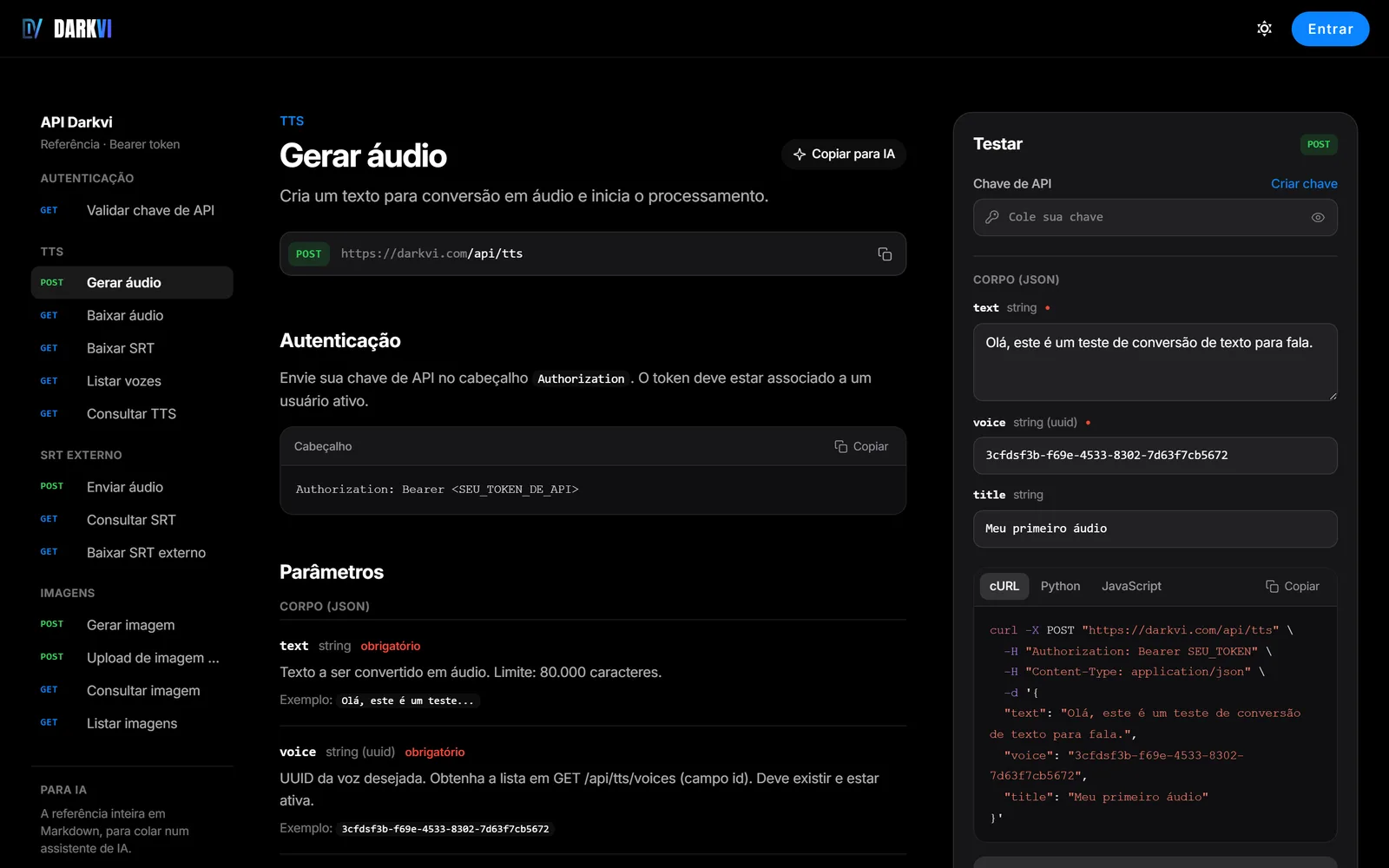
Passo a passo: do download ao primeiro áudio
1. Deixe o n8n funcionando
Você tem dois caminhos. A edição Community é gratuita e roda no seu computador ou num servidor: com o Node.js instalado, o comando npx n8n sobe o editor em http://localhost:5678. O n8n Cloud, hospedado pela própria empresa, é pago e tem período de teste. O fluxo funciona nos dois.
2. Importe o fluxo
Crie um workflow em branco, clique no menu de três pontinhos no canto superior direito e escolha Import from File. Selecione o arquivo n8n-canal-dark-darkvi.json que você baixou. Outra forma: abra o arquivo num editor de texto, copie tudo e cole no canvas com Ctrl+V. Detalhes na documentação de importação do n8n.
3. Gere a sua chave de API no Darkvi
No Darkvi, abra as Configurações (darkvi.com/settings), vá até Chave de API e clique em Gerar chave de API. Copie a chave e guarde num lugar seguro: ela funciona como uma senha, e quem tiver acesso a ela gera áudios com o seu saldo. Se ela vazar, use “Revogar e gerar nova”.
4. Crie a credencial “Darkvi API”
Abra o nó Criar áudio na Darkvi. Em Credential for Header Auth, crie uma credencial nova com o nome Darkvi API e preencha:
- Name:
Authorization - Value:
Bearer SUA_CHAVE_DE_API— a palavraBearer, um espaço e a chave.
Salve. Os outros nós de requisição (Consultar status, Baixar MP3, Baixar legenda SRT e os dois utilitários) já apontam para uma credencial com esse nome; se algum aparecer sem credencial, abra e selecione “Darkvi API” na lista.
5. Teste a chave
Clique no nó Testar chave de API (utilitário) e depois em Execute step. A resposta certa é {"success": true, "valid": true}. Se vier erro 401, confira se o valor da credencial começa com Bearer seguido de espaço.
6. Escolha a voz
Rode o nó Listar vozes (utilitário) do mesmo jeito. Ele devolve todas as vozes ativas, com nome, idioma e o campo idApi. Copie o idApi da voz que você quer e cole no campo voz do nó Roteiro e voz. O fluxo já vem com o id da voz Valentino, então dá para pular este passo no primeiro teste.
7. Cole o seu roteiro
No nó Roteiro e voz, edite os campos:
titulo— o nome que o áudio vai ter na sua lista do Darkvi.roteiro— o texto que vai ser narrado. Para pausas, use só as quatro marcações do Darkvi:[pause1],[pause2],[pause5]e[pause10].voz— oidApido passo anterior.nomeArquivo— o nome do MP3 e do SRT, sem acentos nem espaços (ex.:ep01-a-voz-no-telefone).maxTentativas— quantas vezes o fluxo consulta o status antes de desistir. Cada tentativa espera 10 segundos; o padrão de 30 dá uns 5 minutos. Para roteiros longos, aumente.
8. Execute
Clique em Execute workflow. Você vê o fluxo andar e passar algumas vezes por “Aguardar 10 s” e “Consultar status” enquanto o áudio é gerado. Quando termina, abra o nó Juntar MP3 + SRT: os dois arquivos estão na aba de saída, prontos para baixar e levar ao editor. O áudio também aparece na sua lista do Darkvi, com o título que você deu.
9. (Opcional) Mande tudo para o Google Drive
Selecione os nós Enviar MP3 ao Google Drive e Enviar SRT ao Google Drive, ative-os (clique com o botão direito e escolha Activate), conecte a sua conta Google e escolha a pasta de destino. A partir daí, cada execução deixa a narração e a legenda no Drive — útil quando outra pessoa edita os vídeos.
Como escalar sem virar fábrica de conteúdo
Com o fluxo funcionando, o próximo passo é produzir mais sem abrir mão da revisão. Estas são as adaptações que mais rendem.
Uma planilha como fila de roteiros
Crie uma planilha no Google Sheets com as colunas titulo, roteiro, voz, nomeArquivo e status. No n8n, troque o nó Roteiro e voz por um nó do Google Sheets que lê a primeira linha com status “aprovado” e, no fim do fluxo, acrescente outro que muda o status daquela linha para “narrado”. Assim a planilha vira a sua fila de produção — e só vira áudio o roteiro que você marcou como aprovado.
Gatilho diário
Com a planilha ligada, ative o nó Todo dia às 9h (opcional) e publique o workflow (botão Publish nas versões atuais; nas antigas, a chave Active). Todo dia ele narra o próximo roteiro aprovado. Veja como isso funciona na página do n8n sobre publicar workflows.
IA no rascunho, você na aprovação
Dá para colocar a IA dentro do n8n: os nós de IA dele se conectam a modelos da Anthropic, da OpenAI ou do Google. A forma segura de usar isso num canal dark são dois fluxos. O primeiro gera rascunhos a partir de uma lista de temas e grava na planilha com status “rascunho”. Você lê, reescreve e muda para “aprovado”. O segundo — o fluxo deste artigo, ligado à planilha — narra só o que foi aprovado. A IA acelera, e a autoria continua sendo sua.
Peça o áudio direto no Claude, via MCP
Se você escreve os roteiros conversando com o Claude, nem precisa sair do chat para narrar. O Darkvi tem um conector MCP: no Claude, em Connectors, adicione um conector personalizado com o endereço https://darkvi.com/api/mcp, clique em autorizar e cole a sua chave de API. A partir daí, o Claude consegue listar as vozes, gerar o áudio, acompanhar o status, trazer um link temporário para baixar e gerar a legenda SRT — tudo pedindo em português, como “narre este roteiro com a voz Tiago”. O mesmo conector dá acesso ao Painel de Produção, para organizar canais, vídeos e tarefas. O passo a passo, com vídeo, fica na página MCP dentro do app.
Respeite os limites da API
A criação de áudios pela API aceita até 30 pedidos por minuto por conta, e cada áudio sai do saldo de TTS do seu plano. Se for disparar muitos roteiros de uma vez, processe um de cada vez ou coloque uma espera entre eles.
Erros comuns (e como resolver)
Os erros que mais aparecem ao rodar o fluxo, com a resposta que a API devolve:
| O que aparece | Causa provável | Como resolver |
|---|---|---|
401 — AUTH_MISSING_TOKEN ou AUTH_INVALID_TOKEN | Credencial sem o Bearer, chave copiada pela metade ou revogada | Refaça o valor como Bearer SUA_CHAVE_DE_API; se revogou, gere outra |
400 — VALIDATION_VOICE_INVALID | O campo voz tem o nome da voz ou um id que não existe mais | Rode “Listar vozes” e use o idApi |
402 — INSUFFICIENT_BALANCE | Acabou o saldo de TTS da conta | Espere o saldo do dia renovar ou confira o seu plano |
429 — RATE_LIMIT_EXCEEDED | Mais de 30 pedidos de áudio em um minuto | Espace os pedidos com um nó de espera |
| “Texto excede … caracteres” | O roteiro passou do limite de caracteres do seu plano | Divida o roteiro em partes e gere um áudio para cada uma |
| Parou em “Tempo esgotado” | O áudio ainda estava sendo gerado quando acabaram as tentativas | Aumente maxTentativas; o áudio continua na sua lista do Darkvi |
| Parou em “Falha na geração” | O áudio terminou com status ERROR | Revise o texto (marcações de pausa, caracteres estranhos) e rode de novo |
E os erros que não aparecem em mensagem nenhuma, mas custam caro:
- Publicar sem ouvir. A narração pode errar um nome próprio, uma sigla ou um número. Ouça o áudio inteiro antes de editar.
- Escalar antes de validar o formato. Automatize depois que os primeiros vídeos mostrarem o que o público quer, não antes.
- Usar um roteiro-base para tudo. Trocar só o tema dentro do mesmo texto é o retrato do conteúdo “produzido em massa”.
- Colar a chave de API direto num campo do fluxo. Use sempre a credencial. Se for compartilhar o seu workflow, confira que nenhuma chave ficou escrita num nó.
Um canal dark automatizado que dá certo é aquele em que a máquina faz o trabalho braçal e você faz o trabalho de autor. Comece pelo fluxo pronto, narre os próximos três roteiros com ele, e só então ligue a planilha e o gatilho diário. Quando a narração e a legenda saem sozinhas, sobra tempo para o que o público percebe: a história e o jeito de contar.
Perguntas frequentes
Dá para ter um canal dark 100% automatizado?
Tecnicamente dá para ligar roteiro, narração, legenda e envio num fluxo só, mas não é recomendável. O YouTube não monetiza conteúdo gerado com IA a partir de modelos genéricos que parece produzido em massa. Automatize as etapas repetitivas e mantenha com você o tema, o roteiro final e a revisão do vídeo.
Canal dark automatizado monetiza?
Pode monetizar, desde que cada vídeo tenha roteiro, perspectiva e valor próprios e o canal cumpra os requisitos do Programa de Parcerias do YouTube: para a receita de anúncios, 1.000 inscritos e 4.000 horas de exibição nos últimos 12 meses, ou 1.000 inscritos e 10 milhões de visualizações de Shorts nos últimos 90 dias. Usar automação não é proibido; publicar conteúdo repetitivo é o que impede a monetização.
Preciso saber programar para usar o fluxo n8n?
Não. Você importa o arquivo JSON, cria uma credencial com a sua chave de API do Darkvi e edita os campos de texto do nó Roteiro e voz. Mudar a lógica, como ler os roteiros de uma planilha, pede alguma familiaridade com o n8n, mas também não exige programar: os nós são configurados por formulário.
O n8n é pago?
A edição Community, instalada no seu computador ou servidor, é gratuita. O n8n Cloud, hospedado pela própria empresa, é pago e tem período de teste. O fluxo do Darkvi funciona nas duas.
Qual IA usar para escrever o roteiro de um canal dark?
Claude, ChatGPT e Gemini funcionam bem para pesquisar, organizar ideias e fazer um primeiro rascunho. O que faz diferença é o que vem depois: conferir os fatos, reescrever com o seu estilo e cortar o que soa genérico. A IA acelera o roteiro; a perspectiva precisa ser sua.
Posso usar Make ou Zapier em vez do n8n?
Pode. A API do Darkvi usa requisições HTTP comuns com autenticação por token Bearer, então qualquer ferramenta que faça requisições HTTP consegue criar o áudio, consultar o status e baixar o MP3 e o SRT. O fluxo pronto deste artigo é só para o n8n.
Leia também
Canal dark: o que é, como criar e monetizar em 2026
Entenda o que é um canal dark, como ele funciona, o que o YouTube exige para monetizar em 2026 e o passo a passo para criar o seu com narração por IA.
Melhor voz para canal dark: exemplos reais por nicho
Ouça 14 narrações reais de voz de IA para canal dark, em 7 nichos, e aprenda a escolher a voz certa para o seu canal pelo tom, pelo ritmo e pelo roteiro.
Nichos de canal dark que monetizam em 2026
Bíblico, terror, finanças, estoicismo, futebol e mais: formato, riscos e dificuldade de cada nicho de canal dark e como escolher o seu sem cair em promessas.